perjantai 11. helmikuuta 2011

Komponenttien kopiointi ja linkittäminen

Komponenteilla on ominaisuus, joka tekee niistä varsinkin laajemmissa mallineissa erityisen hyödyllisiä. Kyseessä on komponenttien linkittäminen toisiinsa, minkä avulla pystymme tehdä täysin samanmuotoisia ja -kokoisia kappaleita. Seuraavassa kuvassa on mallinnettu kaide, joka toivottavasti selkiyttää asiaa:


Kaiteessa on siis kaksi vaakatasossa olevaa lautaa ja kymmenen pystytolppaa. Kaikki pystytolpat ovat täsmälleen samanlaisia ja vielä täsmälleen yhtä kaukana toisistaan. Helpoiten tällainen onnistuu komponenttien linkitysominaisuutta käyttämällä. Totta kai tällaisen voisi tehdä myös ilman sitä, mutta se vaatisi paljon mittailua ja apuviivojen piirtämistä.

Opettelemme nyt tekemään tällaisen kaiteen ja harjoittelemme samalla linkitysominaisuuden käyttöä. Piirretään ensin alimmainen poikkilauta. Aloita piirtäminen origosta. Laudan pituus on kaksi metriä ja leveys 15 senttiä.

Nosta lautaa sitten push/pullilla kolme senttiä.


Tässä vaiheessa voisimme tehdä laudasta komponentin, jotta voimme myöhemmin tehdä kaiteen päälle samanlaisen. Valitse lauta siis kokonaan ja avaa Create Component -valintaikkuna.


Syötä kuvan mukaiset asetukset ja valitse Create (asetusten merkitys käydään läpi myöhemmissä merkinnöissä). Sitten teemme pystypalkit. Emme avaa komponentin muokkaustilaa, sillä emme halua palkkeja lautakomponentin osaksi. Teemme palkit siis suoraan komponentin päälle.

Ensin piirrämme laudan vasempaan laitaan apuviivat, joilla merkitsemme ensimmäisen palkin paikan. Palkin etäisyys reunoista on kolme senttiä, ja sen leveys ja pituus ovat yhdeksän senttiä. Pohja on siis neliön muotoinen. Viivoitukset näkyvät seuraavassa kuvassa.


Ota rectangel käyttöön ja piirrä neliö viivoilla merkittyyn paikkaan. Kun olet tehnyt sen, voit poistaa apuviivat.


Jos kääntelet kuvaa orbitilla, näet, että neliö "välkkyy". Se johtuu siitä, että vastakkain on kaksi pintaa, komponentin pinta ja neliön pinta, eikä ohjelma oikein osaa päättää, kumman se näyttäisi. Tämä näyttää ärsyttävältä, mutta ei ole mitenkään vaarallista. Tietokoneesi tai ohjelma ei siis ole rikki. Pääsemme välkkeestä pian eroon, mutta ennen sitä teemme neliöstä komponentin. Valitse koko neliö, siis pinta ja sitä ympäröivät viivat. Avaa sitten Create Component -valikko. Asetukset voivat olla muuten samat kuin laudassakin, mutta kirjoita komponentille kuitenkin jokin muu nimi, esimerkiksi pystytolppa. Hyväksy sitten komponentti.

Seuraava vaihe on komponentin kopiointi niin, että saamme kahdeksan muuta tolpan alkua. Ensin täytyy merkitä laudan toisen päähän apuviiva kohtaan, johon reunimmaisen tolpan reuna tulee. Siis kolmen sentin päähän laudan oikeasta reunasta.


Tarkista että äsken tekemämme tolppakomponentti on valittuna ja ota käyttöön move-työkalu. Paina Ctrl-näppäintä jotta saat työkalun tekemään kopioita. Ota sillä kiinni komponentin oikeasta reunasta ja vedä kopion oikea reuna punaista akselia pitkin kiinni apuviivaan (näkyviin tulee teksti On Line).


Ennen kuin klikkaat mistään, näppäile tunnus /9 ja paina enter. Näet, että kopioita on nyt yhden sijasta yhdeksän. Ne ovat vieläpä täsmälleen yhtä kaukana toisistaan.


Apuviivaa emme enää tarvitse, sen voit poistaa. Avaa nyt jonkun tolpanalun muokkaustila, ei väliä minkä. Nosta sitten push/pullilla tolppaa ylöspäin yksi metri.


Huomaat, että kaikki muutkin tolpat nousevat täsmälleen yhtä paljon. Tätä tarkoittaa komponenttien linkittäminen: koska komponentit ovat toistensa kopioita, kaikki muokkaukset, joita teemme yhteen komponenttiin, vaikuttavat myös kaikkiin muihin. Jos olisimme tehneet kaiteen ilman tätä ominaisuutta, meidän olisi pitänyt piirtää 22 apuviivaa ja kymmenen neliötä sekä nostaa kaikki tolpat erikseen. Se olisi ollut paljon kovempi työ, puhumattakaan siitä, jos tolppia olisi ollut vaikkapa sata.

Nyt voimme sulkea muokkaustilan ja kopioida toisen poikkilaudan tolppien päälle. Ota move käyttöön ja paina Ctrl. Valitse lautakomponentti ja ota sen alareunasta kiinni movella. Nosta sitten kopiota suoraan ylöspäin (sinisen akselin suuntaisesti) 1,03 metriä (tolppien korkeus ja laudan paksuus).


Sitten kaide onkin valmis ja jälleen yksi uusi taito opeteltu. Älkää epäröikö kysyä jos tarvitsette tarkennusta johonkin. Seuraavassa merkinnässä opetellaan käyttämään tasoja.

keskiviikko 9. helmikuuta 2011

Komponenttien luominen ja sisäkkäistäminen

Edellisessä merkinnässä käytiin läpi ryhmien luomista ja käyttöä. Tänään on siis komponenttien vuoro. Ryhmien ja komponenttien välisiä eroja on käyty läpi viimeistä edellisessä merkinnässä. Komponenttien käyttö on hyvin samanlaista verrattuna ryhmiin. Myös komponentti voidaan valita yhdellä klikkauksella ja sille voidaan avata muokkaustila aivan samalla lailla kuin ryhmillekin.

Opetellaan heti samalla kertaa sekä komponenttien luominen ja niiden asettaminen ryhmien (tai toistensa) sisälle. Mallinnetaan talon katto. Siitä teemme ryhmän, jonka sisälle asetamme komponentin, savupiipun.

Aloitetaan mallihenkilön poistamisella. Aikaa säästääksemme mallinnamme tällä kertaa vain talon katon, emme muita osia talosta. Piirretään siis tasakylkinen kolmio samalla tavalla kuin aiemmissakin merkinnöissä. Leveys voisi olla viisi metriä ja korkeus puolitoista. Piirrä kolmio pystysuuntaan. Vedä sitten kolmiota push/pullilla vaikkapa kuusi metriä.


Tee katosta nyt ryhmä ja avaa sen muokkaustila. Nyt alamme tehdä kattoon savupiippua. Ota kattoon näkymä edestä ja yläviistosta. Piirrä katon toiselta sivulta viivaa ylöspäin (sinisen akselin suuntaisesti) yksi metri.


Piirrä sitten toinen viiva ensimmäisen viivan päästä punaisen akselin suuntaisesti oikealle 40 senttiä.


Piirretään sitten toinen pystyviiva edellisen viivan päästä kiinni katon pintaan. Kun viiva on kiinni katon pinnassa, näkyviin tulee teksti On Face Outside Active.


Yhdistä sitten viivojen päät katon pinnassa niin, että muodostuu pinta.


Voit sitten vetää pintaa joko eteen tai taakse 40 senttiä.


Piirrä offsetilla piipun päälle vastine, joka jää neljä senttiä reunojen sisäpuolelle.


Paina piipun keskiosaa push/pullilla alas puolitoista metriä niin, että piipun keskelle tulee reikä.


Nyt pääsemme tekemään piipusta komponenttia. Kolmoisklikkaa piippua selectillä niin, että se tulee kokonaan valituksi. Ota sitten käyttöön komponentin tekemiseen tarkoitettu työkalu. Se on laajassa työkalupalkissa selectin vieressä. Vaihtoehtoisesti voit myös klikata piippua hiiren oikealla painikkeella ja valita Make Component. Create Component -valintaikkuna avautuu.


Name-kenttään syötetään komponentin nimi. Kirjoita siihen "savupiippu". Description-kenttään voi halutessaan kirjoittaa komponentille vapaamuotoisen kuvauksen. Tämä on hyödyllinen lähinnä silloin, jos mallineessa on satoja komponentteja, jotka eivät eroa toisistaan paljoa.

Allignment-otsikon alla olevat vaihtoehdot tullaan käymään myöhemmin tarkemmin läpi, mutta voit vaihtaa Glue to -pudotusvalikosta käyttöön vaihtoehdon Any. Tarkista myös, että Replace selection with component -kohdassa on ruksi. Klikkaa sitten Create. Huomaat, että piipun ympärille syntyy samanlainen sininen kehä kuin ryhmienkin silloin kun ne ovat valittuna. Voit nyt ottaa käyttöön moven ja siirrellä komponenttia haluamiisi paikkoihin. Muista, että Ctrl+Z -näppäinyhdistelmällä voit peruuttaa tekemäsi muutokset. Kokeile, myös avata komponentin muokkaustila. Komponenttiin kuulumattomat osat muuttuvat harmaiksi. Nyt avattuna on siis koko ryhmän muokkaustila ja sen sisällä komponentin muokkaustila. Komponentti on siis osa ryhmää. Tätä tarkoittaa komponenttien ja ryhmien sisäkkäistäminen.

Sulje molemmat muokkaustilat ja avaa Window-ikkunan kautta Outliner-valintaikkuna.


Outlinerissa näkyy nyt ryhmä, sekä sen alla siihen kuuluva komponentti. Voisimme nimetä ryhmän. Klikkaa sitä hiiren oikealla ja valitse Rename. Sitten voit kirjoittaa haluamasi nimen, esimerkiksi "katto". Kun olet valmis, paina enter.

Outlineria emme tällä kertaa tarvitse tämän enempää, joten voit sulkea sen. Avaa sen sijaan samaisesta Window-valikosta Components-valintaikkuna.


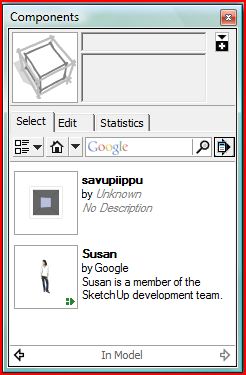
Ikkunassa näkyvät kaikki komponentit, joita mallineessa on käytetty. Nyt siinä näkyvät tekemämme savupiippu sekä Susan. Susan on se mallihenkilö, jonka poistimme alussa. Voit poistaa hänet luettelosta klikkaamalla hakukentän vieressä olevaa nuolipainiketta ja siitä avautuvasta valikosta Purge Unused. Se poistaa luettelosta kaikki komponentit, joita mallineessa ei enää ole.

Paitsi että voit tämän valintaikkunan kautta tarkastella mallineessasi olevia komponentteja, voit myös tehdä niistä kopioita. Klikkaa savupiippua luettelossa ja vie hiiri sitten mallineeseen. Huomaat, että hiirtäsi on lähtenyt seuraamaan kopio tekemästäsi savupiipusta. Klikkaamalla voit sijoittaa kopion haluamaasi paikkaan mallineessa. Jos et haluakaan tehdä kopiota, paina Esc-näppäintä. Huomaat, että komponentti myötäilee mallineen muotoja. Jos sijoitat kopion katon kaltevalle pinnalle, savupiippu kääntyy vinoon.


Voit nyt toki siirrellä piippua moven avulla haluamaasi paikkaan, mutta piipun kääntäminen suoraan ei tässä blogissa opetelluilla työkaluilla vielä onnistu. Työkalu tähän tullaan kuitenkin opettelemaan lähiaikoina.

Components-valintaikkunan kautta päästään myös Googlen 3d-varastoon, mutta se on niin laaja aihe, että tulen julkaisemaan siitä ihan oman merkinnän.

Seuraavassa merkinnässä jatketaan vielä komponenttien parissa. Keskitymme siinä komponenttien kopio-ominaisuuksiin. Sen jälkeen käymme läpi vielä muutaman perustyökalun sekä värit ja tekstuurit, minkä jälkeen onkin 3d-varaston vuoro. Jossain vaiheessa teemme myös ihan uuden talon jossa käytämme uusia taitojamme.

tiistai 8. helmikuuta 2011

Ryhmien luominen ja käyttö

Edellisessä merkinnässä käytiin läpi ryhmien ja komponenttien merkitystä ja käyttötarkoitusta. Tänään opettelemme, kuinka ryhmän luominen käytännössä tapahtuu. Luo ensin jonkinlainen laatikko ja valitse se kokonaan (edellisten merkintöjen perusteella tiedät, miten se tapahtuu).


Klikkaa laatikkoa sitten hiiren oikealla painikkeella. Valitse avautuvasta valikosta vaihtoehto Make Group. Näyttäisi siltä kuin pintojen valinta häviäisi, mutta todellisuudessa laatikosta on tullut ryhmä, joka on kokonaan valittuna. Klikkaa laatikon ulkopuolella niin, että valinta häviää. Klikkaa sitten laatikkoa uudelleen. Huomaat, että voit yhdellä klikkauksella valita koko ryhmän.

Ota nyt käyttöön move-työkalu. Kun viet hiiren osoittimen jollekin kappaleen pinnoista, pintaan ilmestyy neljä punaista rastia. Se on merkki siitä, että kyseessä on ryhmä (tai komponentti). Kokeile siirrellä ryhmää moven avulla.

Avataan nyt ryhmän muokkaustila. Helpoiten se onnistuu kaksoisklikkaamalla ryhmää. Halutessasi voit myös klikata hiiren oikealla ja valita Edit Group. Ryhmän ympärille ilmestyvä katkoviivainen laatikko on merkki siitä, että ryhmä on valittuna. Piirrä nyt laatikon kylkeen suorakulmio ja vedä sitä push/pullin avulla niin, että siitä muodostuu jonkinlainen uloke. Huomaat, että katkoviivainen laatikko laajenee.


Sulje nyt muokkaustila klikkaamalla selectillä katkoviiva-alueen ulkopuolella. Valitse sitten koko ryhmä klikkaamalla sitä kerran. Sininen laatikko ryhmän reunoilla on laajentunut niin, että se käsittää nyt myös äsken tekemämme ulokkeen. Ulokkeesta on tullut osa ryhmää. Voit taas siirrellä ryhmää moven avulla. Uloke siirtyy mukana.

Mitä sitten tapahtuu, jos teemme kappaleeseen toisen ulokkeen niin, että muokkaustila ei ole avattuna. Poista valinta ja piirrä uusi uloke kappaleen toiseen kylkeen.


Valitse nyt ryhmä. Sininen kehikko ryhmän ympärillä ei ole laajentunut. Uusi uloke ei siis kuulu ryhmään. Siirrä ryhmää moven avulla ylöspäin.


Uusi uloke ei siirry mukana. Tämän takia muokkaustila täytyy aina muistaa avata, jos haluaa, että uudet kappaleet tulevat osaksi ryhmää. Nyt voisimme tehdä yksin jääneestä ulokkeesta oman ryhmänsä. Valitse se kokonaan, klikkaa oikealla ja valitse Make Group. Jos nyt avaat tämän uuden ryhmän muokkaustilan, huomaat, että suurempi kappale muuttuu harmaaksi, sillä se ei kuulu avattuun ryhmään.

Katsotaan sitten mallineen rakenteen osoittavaa Outliner-valintaikkunaa. Avaa se Window-valikon kautta. Hieman valikon puolivälin yläpuolella on Outliner-valinta. Klikkaamalla sitä saat auki Outliner-valintaikkunan josta jo viime merkinnässä puhuinkin.


Valintaikkuna näyttää, että mallineeseen kuuluu kaksi ryhmää. Jos klikkaat ryhmiä, ne tulevat valituksi. Järkevää on yleensä antaa ryhmille nimet, jotta ne eivät sekoittuisi. Se onnistuu klikkaamalla ryhmän outlinerissa hiiren oikella ja valitsemalla vaihtoehdon Rename. Sitten voit kirjoittaa ryhmille haluamasi nimet.

Nyt kun ryhmät on käyty perusteellisesti läpi, on seuraavassa merkinnässä komponenttien vuoro.

maanantai 7. helmikuuta 2011

Ryhmät ja komponentit

Aloitamme tässä merkinnässä uuden, laajahkon asiakokonaisuuden käsittelemisen. Kun hallitset ryhmien, komponenttien ja tasojen käytön, olet suhteellisen valmis monimutkaisempien projektien mallintamiseen. Seuraavissa merkinnöissä opetan, kuinka ryhmiä ja komponentteja luodaan. Tässä merkinnässä kerron, mitä ne ovat ja mitä hyötyä niiden käytöstä on.

Ryhmiä käytetään ensisijaisesti mallineiden pitämiseen järjestyksessä ja organisoituina. Niiden avulla voidaan estää myös kappaleita liimautumasta toisiinsa. Ryhmiin voidaan koota mallineista osia, joilla on sama tarkoitus. Jos esimerkiksi mallineessa on useita rakennuksia tai rakennuksen osia, voidaan yhteen ryhmään koota kaikki katot, toiseen kaikki seinät ja kolmanteen kaikki huonekalut.

Komponentit ovat pienempiä yksiköitä, joita voi sisältyä ryhmiin. Ne voivat olla toki myös itsenäisinä. Toisin kuin ryhmissä, komponentin muodostaa aina vain yksi kappale. Jos mallineessa on esimerkiksi ryhmä johon kuuluvat kaikki seinät, sen sisällä voi olla komponentti jossa on ovi. Ovikomponentin sisällä voi taas olla pienempi komponentti johon kuuluu ovenkahva.

Mallineen rakennetta voidaan tarkastella outliner-valintaikkunasta. Rakenne voidaan nähdä vain, jos malline on rakennettu järjestelmällisesti ryhmiä ja komponentteja käyttäen. Näytän nyt yksinkertaisen esimerkkitalon, jonka mallintamisessa on käytetty ryhmiä ja komponentteja sekä kyseisen mallineen outliner-valintaikkunan.


Malline on rakennettu siten, että siinä on ryhmät katto, lattia ja seinät. Katto-ryhmän sisällä on lisäksi komponentti, savupiippu. Outliner-valintaikkuna näyttää rakenteen siis niin, että ylimpänä näkyy koko mallineen nimi. Koska en ole vielä antanut mallineelle nimeä, siinä näkyy teksti "Untitled". Mallineen eri ryhmät näkyvät otsikon alla. Ryhmän symboli on musta neliö. Kaaviossa katto-ryhmän sisällä on savupiippu-niminen komponentti. Komponentin symbolissa mustan neliön keskellä on valkoinen risti. Katto-ryhmän vieressä olevasta miinuskuvakkeesta ryhmän sisällä olevat komponentit voidaan tarvittaessa piilottaa.

Jos kyseessä on laaja malline, jossa on kymmeniä tai jopa satoja komponentteja, yksittäistä komponenttia voi olla vaikea löytää. Outliner-ikkunan filter-kentän avulla tietyn komponentin paikka voidaan nopeasti hakea.

Mitä muuta hyötyä komponenteista sitten on, organisoinnin lisäksi? Kun kappaleesta on tehty komponentti, se voidaan valita yhdellä select-työkalun klikkauksella. Tällöin koko kyseinen komponentti tulee varmasti valituksi, mutta mitään muuta ei. Komponenteilla voidaan myös helposti tehdä täsmälleen samanlaisia kappaleita, mutta palataan siihen myöhemmin.

Komponenttien ja ryhmien yhteinen paljon käytetty ominaisuus on muokkaustila. Kun komponenttia tai ryhmää klikataan kahdesti, avautuu muokkaustila, jossa on mahdollista muokata vain kyseistä komponenttia tai ryhmää. Tällöin ei varmasti tule vahingossa muokanneeksi mitään mitä ei olisi halunnut.


Kuvassa on avattuna seinät-ryhmän muokkaustila. Kun muokkaustila on avattuna, kaikki kappaleet, jotka eivät kuulu kyseiseen ryhmään tai komponenttiin, muuttuvat harmaiksi. Ryhmän tai komponentin ympärille ilmestyy katkoviivoista muodostuva laatikko. Nyt tehtävät muutokset eivät siis vaikuttaisi lainkaan lattiaan tai kattoon. Muokkaustila voidaan sulkea klikkaamalla select-työkalulla laatikon ulkopuolella.

Kun siirrymme monimutkaisempien mallineiden käsittelyyn, ryhmien ja komponenttien käytön hallitseminen on välttämätöntä. Seuraavassa merkinnässä opettelemme, miten ryhmiä luodaan.

sunnuntai 6. helmikuuta 2011

Katto

Tässä merkinnässä käytämme aiemmin mallintamaamme harjoitustaloa, johon lisäämme nyt katon. Ohjeet talon mallintamiseen löytyvät täältä. Avaa siis talo Sketchupiin.

Ota sellainen näkymä, josta näet talon edustan suoraan. Helpoiten se onnistuu Views-työkalupalkin kolmatta kuvaketta, Frontia, klikkaamalla. Työkalupalkit on käsitelty täällä.


Ota sitten käyttöön offset. Piirrä päätykolmiosta vastine, joka ulottuu 15 senttiä kolmion ulkopuolelle.


Sitten seuraa projektin haastavin osuus (mutta ei sekään vaikea ole). Ota käyttöön kynä, ja jatka päätykolmion reunaa kuvan mukaisesti vastineen viivan suuntaisesti vastineen alareunaan saakka. Kun piirrät vastineen viivan suuntaisesti, ohjeviiva piirtäessäsi on vaaleanpunainen.


Toista sitten sama toiselle puolelle.


Sitten voit pyyhekumia käyttäen poistaa nuolilla merkityt viivat.


Katto alkaa jo hahmottua. Vielä täytyy kuitenkin muotoilla vähän. Piirrä kuvaan nuolilla merkittyihin kohtiin viivat, jotka ovat 90 asteen kulmassa pitkiin viivoihin nähden (viiva jälleen vaaleanpunainen).

Kuvassa katon toinen pää viivan piirtämisen jälkeen.


Poista sitten pyyhekumilla nuolilla merkityt viivat molemmista päistä.


Käännä kuvakulmaa sitten niin, että näet rakennuksen takapuolen yläviistosta.


Ota käyttöön push/pull ja vedä katto takaseinän tasolle (klikkaa kattoa, vie hiiri takaseinään ja klikkaa).


Rakennuksen pitäisi nyt näyttää tältä. Voit poistaa kuvan merkityn viivan. Vedetään kattoa vielä vähän yli seinästä. Ota push/pull ja vedä kattoa 30 senttiä.


Jos katsot nyt rakennusta alaviistosta, huomaat, että räystäiden alle on ilmestynyt ylimääräiset viivat (merkitty kuvaan). Voit poistaa ne pyyhekumilla. Toistetaan sitten sama toiselle puolelle. Käännä kuva niin, että näet rakennuksen etupuolen ja kaksoisklikkaa katon reunaa. Katto pitenee automaattisesti saman verran kuin toisella puolella.


Samoihin kohtiin on taas ilmestynyt ylimääräiset viivat. Kun pyyhit ne pois pyyhekumilla, räystäät ovat valmiit. Tallenna jälleen työ jotta voimme käyttää sitä tulevissakin harjoituksissa.

Jos sinulle jäi jotain kysyttävää, älä epäröi kommentoida. Yritän vastata parhaan taitoni mukaan. Seuraavassa merkinnässä käsittelemme todennäköisesti tasoja ja ryhmiä.

Perustyökalut, osa viisi: siirtotyökalu (Move)

Move-työkalua käytetään nimensä mukaisesti kappaleiden siirtämiseen paikasta toiseen. Sen avulla voidaan myös muuttaa kappaleiden muotoa.

Aloitetaan heti kokeilemalla työkalua. Tee jälleen laatikko, niin suurikokoinen, että sitä on helppo käsitellä. Valitse nyt koko laatikko kolmoisklikkaamalla sitä selectillä. Ota sitten käyttöön move-työkalu. Sen kuvake on vinossa oleva punainen risti jonka päissä on nuolet. Klikkaa valittua kappaletta jolloin voit hiirtä liikuttamalla siirtää sen haluamaasi paikkaan. Kuten huomaat, siirtäessäsi kappaletta sen perässä tulee katkoviiva, joka osoittaa reitin jonka olet siirtänyt. Tämän viivan avulla on helppo siirtää kappaleita täsmälleen akselien suuntaisesti: kun katkoviiva on sininen, punainen tai vihreä, olet siirtämässä kappaletta kyseisen akselin suuntaisesti. Jos viiva taas on musta, et siirrä minkää akselin suuntaisesti.

Kun kappale on valittuna, voit siirtäessäsi sitä ottaa kiinni mistä kohdasta kappaletta tahansa. Helpointa on kuitenkin aina ottaa kiinni kappaleen kulmasta, sillä tällöin voit valita täsmällisen etäisyyden, jonka haluat siirtää. Kuten ehkä olet huomannut, oikean alareunan Length-laatikko näyttää matkan, jonka olet siirtänyt. Matka mitataan kappaleen lähtöpaikasta siihen pisteeseen, josta olet pitänyt kiinni siirtämisen aikana. Siksi kannattaa aina pitää kiinni kappaleen kulmasta.

Kokeile nyt siirtää kappaletta ylöspäin (sinisen akselin suuntaisesti) vaikkapa yhden metrin. Ota kiinni kappaleen kulmasta, nosta sitä ylöspäin (varmista, että katkoviiva on sininen) vähän matkaa ja näppäile sitten haluamasi matka, eli 1m.


Siirrä sitten kappaletta vasemmalle (punaisen akselin suuntaisesti) vaikkapa 50 senttiä (näppäile 50cm).


Nyt siis tiedät, miten movea käytetään kappaleiden siirtämiseen. Mutta entäpä sitten se kappaleiden muokkaaminen? Se tapahtuu useimmiten siirtämällä jotakin yksittäistä viivaa tai pintaa kappaleessa. Klikkaa selectillä kappaleen ulkopuolella jolloin koko kappale lakkaa olemasta valittuna. Valitse sitten kappaleen etumainen pinta ja siirrä sitä oikealle (punaisen akselin suuntaisesti) esimerkiksi kaksi metriä. Kappaleesta tulee suunnikkaan muotoinen.


Kokeillaan sitten viivojen siirtämistä. Peruuta äsken tehty siirto painamalla Ctrl+Z. Piirrä laatikon päälle (suunnilleen keskelle) suorakulmio. Paina suorakulmio alas push/pullilla kappaleen pohjan tasolle (klikkaa, vie hiiri kappaleen alareunaan ja klikkaa) niin, että kappaleeseen tulee reikä.


Valitse sitten kuvaan sinisellä nuolella merkitty viiva. Ota käyttöön siirtotyökalu ja vedä viivaa vihreän akselin suuntaisesti kiinni punaisella nuolella merkittyyn viivaan. Kun viivat ovat kiinni toisissaan, tulee näkyviin teksti On Edge.


Tee sitten samoin muille kolmelle viivalle eli siirrä ne kiinni ulkoreunoihin. Lopputuloksen tulisi näyttää tältä (ylhäältä katsottuna):


Olemme opetelleet tässä vain kaksi niistä lukuisista tavoista, joilla movea voi käyttää kappaleiden muokkaamiseen. Lisää tapoja opetellaan sitä mukaa, kun niitä harjoituksissa tarvitsemme.

Lopuksi opetellaan vielä eräs erittäin paljon käytetty move-työkalun ominaisuus. Kyseisellä työkalulla voidaan nimittäin tehdä kopioita kappaleista. Valitse taas koko kappale kolmoisklikkaamalla sitä selectillä. Ota sitten move-työkalu käyttöön ja paina kerran Ctrl-näppäintä. Työkalusymbolin yläpuolelle ilmestyy pieni risti. Ota sitten kiinni kappaleen kulmasta ja ala siirtää sitä vasemmalle (punaisen akselin suuntaisesti). Huomaat, että kappale ei siirry, vaan siitä irtautuu kopio, joka on täsmälleen samanlainen kuin alkuperäinen kappale. Vedä kappaleet kokonaan erilleen toisistaan.


Näitä taitoja kannattaa harjoitella, sillä niitä tullaan tulevissa harjoituksissa tarvitsemaan paljon. Seuraavassa merkinnässä on taas luvassa harjoitus, opettelemme nimittäin tekemään taloon räystäät.

lauantai 5. helmikuuta 2011

Perustyökalut, osa neljä: valintatyökalu (Select)

Olemme aiemmissa merkinnöissä jo useampaankin otteeseen tarvinneet valintatyökalua, mutta nyt perehdymme siihen kunnolla. Kuten jo tiedättekin, Select-työkalua käytetään siis viivojen ja pintojen valitsemiseen. Mitä valitseminen sitten oikein tarkoittaa? Jos olet käyttänyt tekstinkäsittelyohjelmaa, olet joskus joutunut "maalaamaan" eli valitsemaan tekstiä, kun olet halunnut muokata sitä. Sama periaate toimii myös Sketchupissa: Select-työkalulla valitaan ne kohteet, joihin seuraavaksi tehtävien muutosten halutaan vaikuttavan. Tämä on tärkeää käytettäessä esimerkiksi siirtotyökalua, Movea, jonka käytön opettelemme seuraavassa merkinnässä.

Mallinnetaan ensin laatikko, ja kokeillaan sitten siihen selectiä.


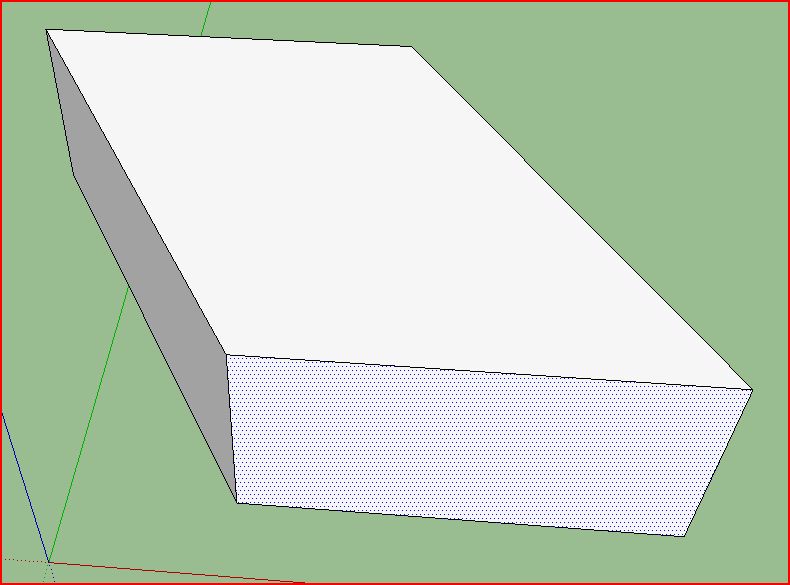
Ota select käyttöön ja klikkaa jotakin laatikon pinnoista. Huomaat, että pinnassa paljon sinisiä pieniä pisteitä. Se tarkoittaa, että pinta on valittuna.


Klikkaa sitten jotain toista pintaa. Nyt se on valittuna, mutta edellinen ei enää ole. Kokeile sitten viivan valitsemista. Klikkaa jotain laatikon viivoista jolloin se muuttuu siniseksi.

Entä jos haluamme valita useita elementtejä yhtä aikaa? Paina Ctrl pohjaan. Huomaat, että valintatyökalun viereen ilmestyy pieni plus-merkki. Kun pidät Ctrl-näppäintä pohjassa, voit klikkailla viivoja ja pintoja, jolloin ne kaikki tulevat valituiksi.

Toinen tapa valita useita elementtejä on painaa hiiren näppäin pohjaan ja vetää sitten hiirellä ruutu, jonka sisälle jäävät elementit tulevat valituksi. Tästä on kahta tapaa. Jos vedät hiirellä vasemmalta oikealle päin, ruutu on yhtenäistä viivaa. Tällöin valituksi tulevat vain ne pinnat ja viivat, jotka ovat kokonaan ruudun sisäpuolella. Jos taas vedät valintaruudun oikealta vasemmalle päin, ruutu on katkoviivaa. Valituksi tulevat kaikki elementit, jotka ovat edes osittain ruudun sisäpuolella.

Jos huomaat, että valituksi on tullut jokin, jonka ei pitäsi olla valittuna, voit aina klikata mallineen ulkopuolella, jolloin mikään ei enää ole valittuna. Tällöin kuitenkin joudut aloittamaan valitsemisen alusta. Helpompi tapa on painaa pohjaan shift, jolloin työkalun viereen tulee merkintä +/-. Tätä voit käyttää sekä valitsemiseen, että valinnan poistamiseen. Jos klikkaat pitäen shiftiä pohjassa jotain elementtiä, joka ei ole valittuna, se valitaan, jos taas jotain jo valittua, valinta poistuu. Pelkän miinuksen saat työkalun viereen pitämällä pohjassa sekä Ctrl- että shift-näppäimiä. Tällöin voit pelkästään poistaa valintoja.

Valintoja voi tehdä myös kaksois- ja kolmoisklikkaamalla kappaleita. Jos kaksoisklikkaat jotain pintaa, valituksi tulevat kyseinen pinta ja sitä reunustavat viivat.


Jos taas kolmoisklikkaat jotain kappaletta, se tulee kokonaan valituksi.


Seuraavassa merkinnässä harjoittelemme siis siirtotyökalun käyttöä. Siinä tulemme tarvitsemaan näitä taitoja.